Oktober 2026
Dieses Release verändert, wie Sie Interviews vorbereiten. Aus Interviewplänen werden Leitfäden, die Sie auf einer Seite erstellen, mit dem KI-Assistenten verfeinern und jederzeit weiter bearbeiten. Mit einem Leitfaden planen Sie beliebig viele Interviews, jedes mit eigener Seite, eigenem Link und Zugangscode. Dazu wird die Seitenleiste zu einer schmalen Symbolleiste mit Schnellzugriff-Panels, jede Gruppe bekommt ihren eigenen Gruppenbereich, befragte Personen erhalten eine Einführung und hören Wissy die Fragen vorlesen, und Wissenstifter nutzt neuere KI-Modelle.
Auf einen Blick
- Leitfäden ersetzen den Planungsassistenten: drei geführte Schritte, Bearbeiten direkt im Text mit automatischem Speichern und ein KI-Assistent, dessen Vorschläge Sie an Ort und Stelle prüfen.
- Interviews haben eine eigene Seite: Planen Sie mehrere benannte Interviews je Leitfaden und verwalten Sie Link, Zugangscode und Zugang jedes Interviews auf seiner eigenen Seite.
- Eine neue Symbolleiste öffnet beim Überfahren Schnellzugriff-Panels, und die obere Leiste enthält die Aktion der Seite, die Glocke für Benachrichtigungen und Einstellungen.
- Jede Gruppe hat einen Gruppenbereich: Leitfäden, Interviews und Dokumente zeigen nur die Inhalte der aktuellen Gruppe.
- Befragte Personen erhalten eine kurze Einführung, Wissy liest jede Frage vor, und der Zugangscode wird als vierstellige PIN eingegeben.
- Schlagwörter gehören jetzt zu Wissensdokumenten statt zu Interviewplänen.
- Wissenstifter nutzt GPT-6 und aktuelle Gemini-Modelle, und Leitfäden entstehen in der Sprache, die Sie wählen.
Navigation und Layout
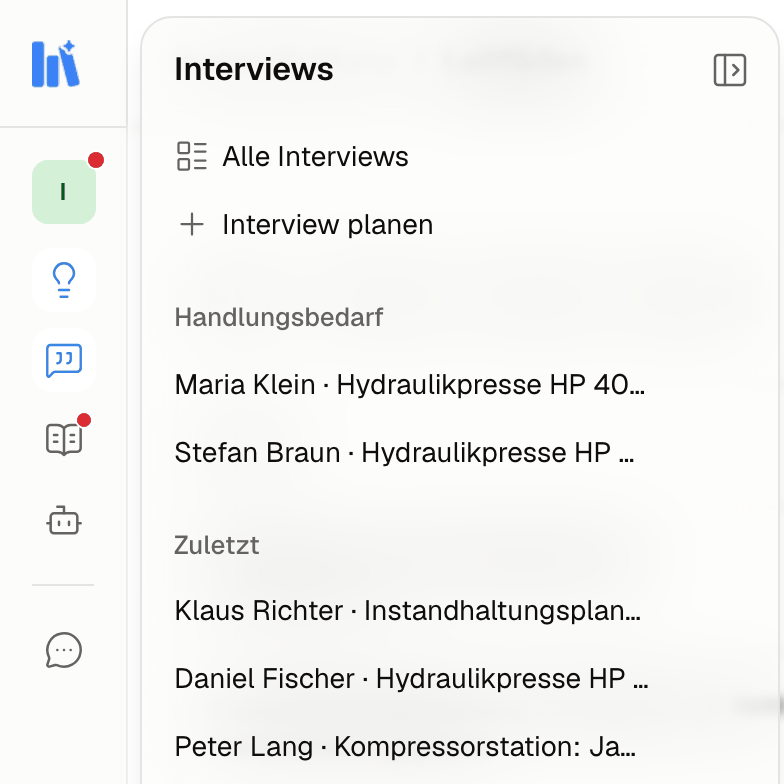
- Symbolleiste: Die Seitenleiste ist eine schmale Leiste mit Symbolen. Fahren Sie über ein Symbol, öffnet sich sein Panel mit Abkürzungen wie Alle Interviews, Interview planen, Handlungsbedarf, Wartet auf Ihre Freigabe und Zuletzt (mit Mehr anzeigen); ein Klick auf das Symbol öffnet die Seite. Ein Klick auf das Logo oder ⌘B (Strg+B) lässt die ganze Seitenleiste geöffnet. Siehe Orientierung.
- Neue Namen: Leitfäden (bisher Interviewpläne), Interviews, Dokumente (bisher Wissensdokumente) und Chats (bisher Chat). Agenten zeigt Wissensbasen und Skills, beide Demnächst.
- Obere Leiste: Rechts steht die Aktion der aktuellen Seite (etwa Leitfaden erstellen, Interview planen oder Link & Zugangscode kopieren), daneben die Glocke für Benachrichtigungen und Einstellungen mit Dokumentation, Design (Hell, Dunkel, System) und Sprache. Eine Brotkrumenleiste auf jeder Seite beginnt mit Ihrer aktuellen Gruppe.
- Benachrichtigungen: Die Glocke zeigt, wie viele Einträge offen sind: Beitrittsanfragen, Einladungen, Dokumente, die auf Ihre Freigabe warten, und Interviews, die gesperrt oder abgelaufen sind oder innerhalb von 2 Tagen ablaufen. Jeder Eintrag öffnet die passende Seite. Siehe Benachrichtigungen.
- Kontomenü: unten in der Seitenleiste, mit Gruppen, Dokumentation und Abmelden.
- Aussehen: Schaltflächen sind dezent eingefärbt und überall gleich groß, anklickbare Tabellenzeilen zeigen einen Zeiger, und Meldungen erscheinen als Karten unten rechts (höchstens drei, jeder Fehler nur einmal, in Ihrer Sprache).
- Smartphones: Die Brotkrumenleiste zeigt nur die Gruppe und die aktuelle Seite, und deaktivierte Schaltflächen erklären beim Antippen, warum.
Leitfäden
- Leitfadenübersicht: Jede Zeile zeigt den Titel mit der Rolle darunter, die Befragte Person jedes damit geplanten Interviews und den Status. Der Schnellfilter Exit zählt Ihre Leitfäden (Prozess, Produkt und Projekt sind Demnächst verfügbar), und Leitfäden suchen... findet einen Leitfaden über Titel, Rolle oder befragte Person. Siehe Ein Interview planen.
- Zwei Status: In Planung (der Leitfaden ist noch nicht erstellt) und Bereit (Sie können damit Interviews planen und ihn weiter bearbeiten).
- Geführte Schritte: Leitfaden erstellen öffnet eine Seite mit drei Schritten: Details (Titel, Rolle, Beschreibung), Dokumente (optionale PDFs, deren Titel Sie bearbeiten können, oder Überspringen, ohne Dokumente fortfahren) und Themen. Der Leitfaden entsteht in Ihrer aktuellen Gruppe. Siehe Einen Leitfaden erstellen.
- Anfrage: Im Schritt Themen wählen Sie die Interviewtiefe (Überblick mit 3 Themen, Standard mit 5, Ausführlich mit 7), die Sprache des Leitfadens (eine durchsuchbare Liste aller Sprachen, Ihre App-Sprache ist als Vorgeschlagen markiert) und optional Themenwünsche. Nach der Erstellung bleibt die Anfrage als Zusammenfassung sichtbar.
- Leitfaden generieren in der oberen Leiste startet die Erstellung. Eine Leiste unten zeigt, woran Wissenstifter gerade arbeitet, und am Ende die Zahl der Themen mit Leitfaden öffnen.
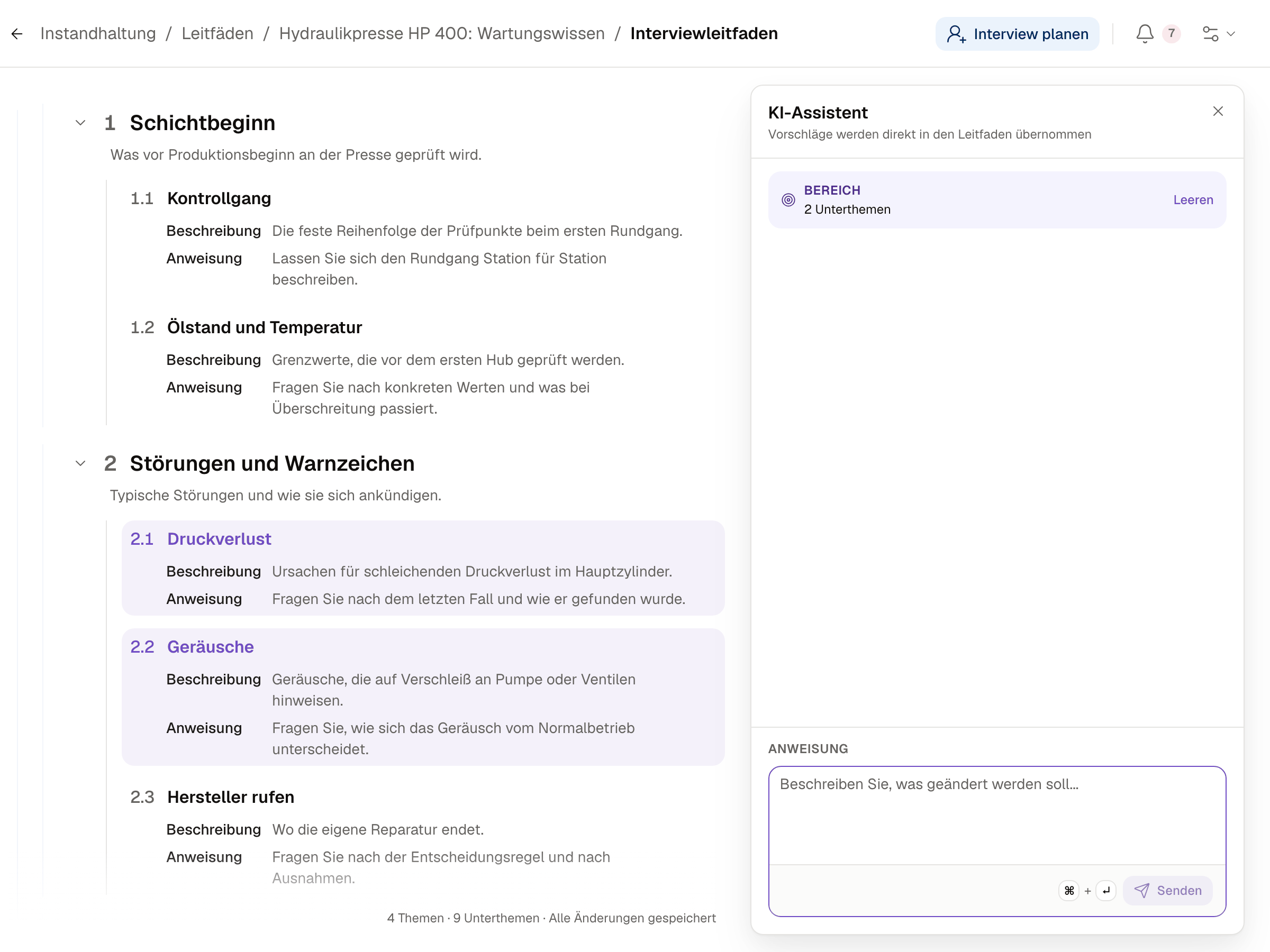
- Direkt im Text bearbeiten: Klicken Sie auf einen Text eines Themas oder Unterthemas, um ihn zu bearbeiten. Themen haben eine Beschreibung, Unterthemen eine Beschreibung und eine Anweisung. Das Menü neben einem Eintrag verschiebt ihn nach oben oder unten oder löscht ihn, Neues Thema fügt eins hinzu, und Themen lassen sich einklappen. Einen Speichern-Knopf gibt es nicht: Die Zeile unten zeigt Alle Änderungen gespeichert. Siehe Den Leitfaden bearbeiten.
- Immer bearbeitbar: Ein Leitfaden wird nicht mehr veröffentlicht und gesperrt. Jedes Interview erhält beim Planen eine Kopie des Leitfadens, spätere Änderungen gelten nur für neue Interviews.
- Bereich des KI-Assistenten: Der Assistent öffnet sich neben dem Leitfaden. Bereich steht zunächst auf Gesamter Leitfaden; klicken Sie Themen oder Unterthemen an, um ihn einzugrenzen, ein Doppelklick bearbeitet stattdessen den Text, Leeren setzt ihn zurück. Schreiben Sie unter Anweisung und wählen Sie Senden. Siehe Der KI-Assistent.
- Prüfen an Ort und Stelle: Vorschläge werden in den Leitfaden geschrieben und markiert. Übernehmen oder verwerfen Sie jeden einzeln oder alle mit Alle übernehmen und Verwerfen (Enter übernimmt, Esc verwirft). Letzte Änderung rückgängig machen nimmt die letzte Änderung des Assistenten zurück.
- Entfernte Einträge bis zur Prüfung: Ein Thema oder Unterthema, das der Assistent entfernen möchte, bleibt sichtbar, durchgestrichen und als Entfernt markiert (oder Entfernt mit 2 Unterthemen). Das Häkchen übernimmt das Entfernen, das x stellt den Eintrag wieder her.
- Erneut versuchen: Schlägt eine Anfrage fehl, bietet der Assistent Erneut versuchen an.
- Interview planen in der Kopfzeile eines Leitfadens plant direkt ein Interview damit.
Interviews
- Interviewseite: listet alle Interviews Ihrer aktuellen Gruppe mit Befragte Person und Leitfaden, Status und dem Datum, an dem sie Erstellt wurden. Schnellfilter Alle und Handlungsbedarf, und Befragte Personen suchen... findet ein Interview über die befragte Person oder den Leitfaden. Siehe Interviews planen.
- Neue Status: Neben Nicht gestartet, In Bearbeitung und Abgeschlossen kann ein Interview Gesperrt oder Abgelaufen sein.
- Mehrere Interviews je Leitfaden: Interview planen führt Sie durch Leitfaden, Befragte Person (den Namen der Person) und Agent (den Standard-Interviewagent), danach Interview erstellen. Der Name der befragten Person gehört jetzt zum Interview, nicht zum Leitfaden.
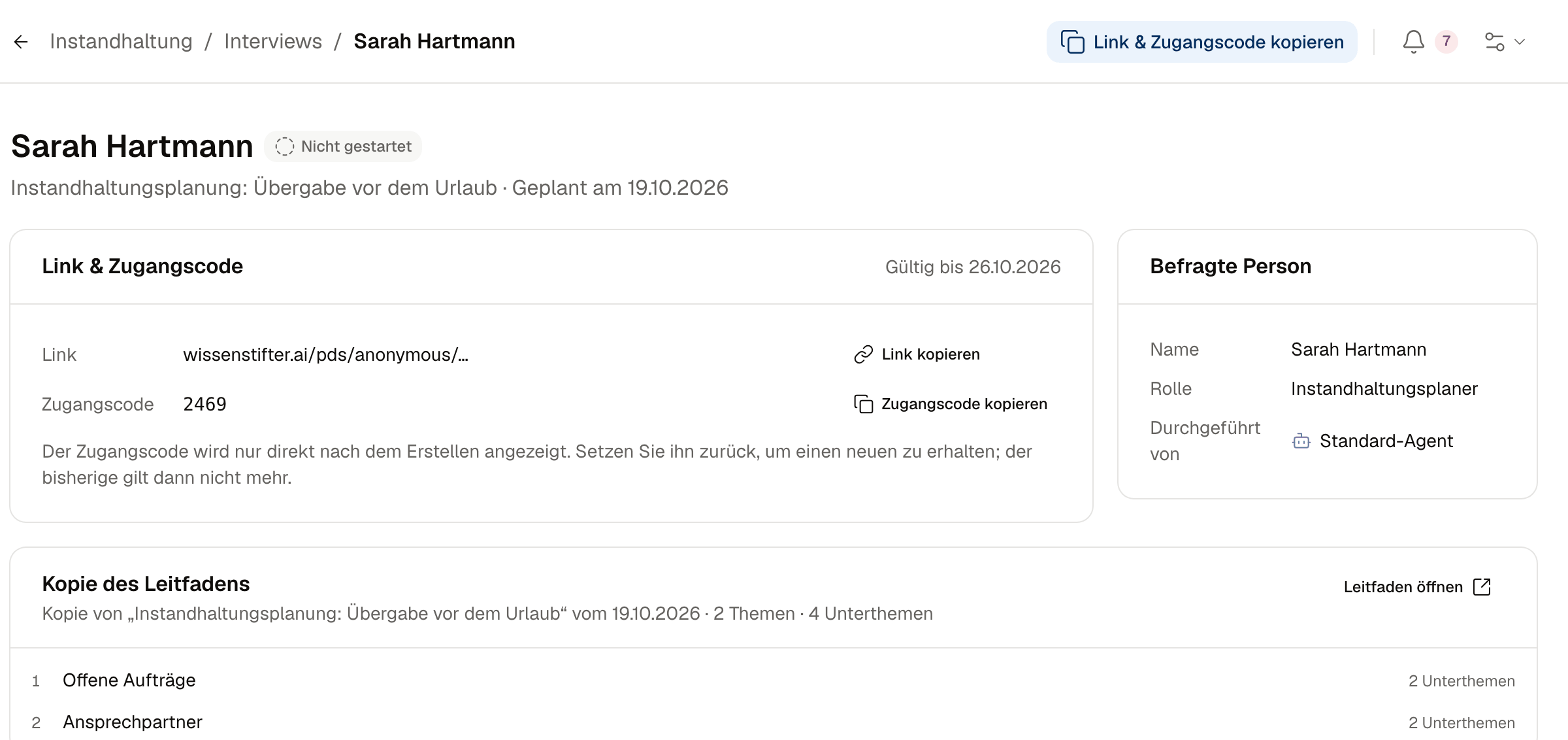
- Seite je Interview: Jedes Interview hat eine eigene Seite mit den Karten Link & Zugangscode (Link kopieren, Zugangscode kopieren, Gültig bis), Befragte Person (Name, Rolle, Durchgeführt von) und Kopie des Leitfadens mit Leitfaden öffnen. Link & Zugangscode kopieren in der oberen Leiste kopiert beides auf einmal. Siehe Link und Zugangscode.
- Zugangscode: Der Zugangscode wird nur direkt nach dem Erstellen angezeigt. Neuer Zugangscode erzeugt einen neuen und macht den alten ungültig; ein weiterer Klick kopiert ihn.
- Gesperrter und abgelaufener Zugang: Nach 3 falschen Zugangscodes wird das Interview gesperrt; Mit neuem Zugangscode entsperren öffnet es wieder. Links sind 7 Tage gültig; Zugang erneuern erzeugt einen neuen Link und Zugangscode. Die bisherigen Antworten bleiben erhalten, und Nachricht kopieren kopiert einen fertigen Text für die befragte Person.
- Bestehende Interviews behalten ihre Links und erscheinen mit dem Namen ihrer befragten Person.
Für befragte Personen
- Zugangscode als PIN: Die befragte Person gibt einen vierstelligen Zugangscode ein, der geprüft wird, sobald die letzte Ziffer eingegeben ist. Siehe Ein Interview starten.
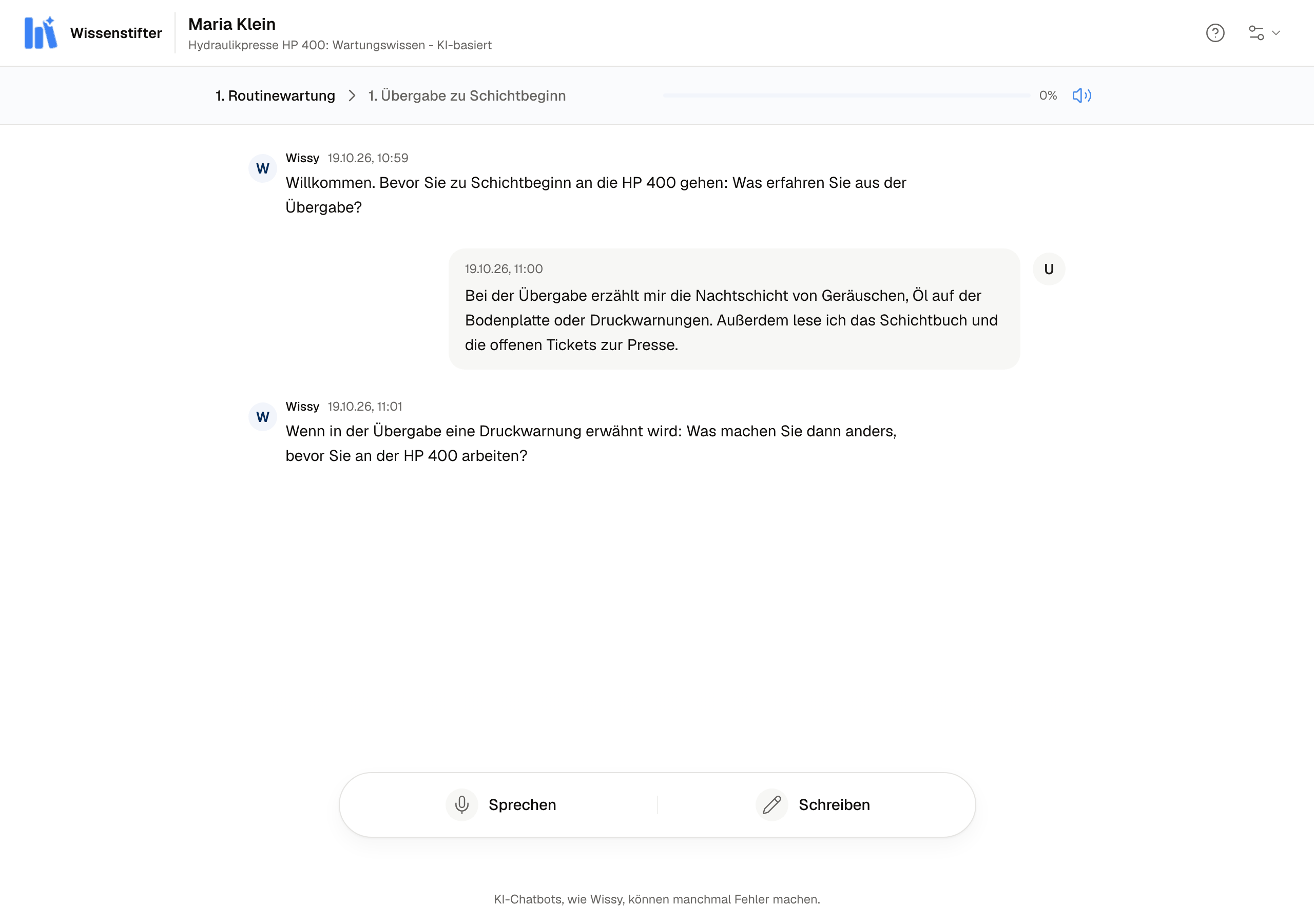
- Einführung: Eine kurze Tour erklärt Themen, Vorlesen, Sprechen, Schreiben und Pausieren. Das Fragezeichen in der oberen Leiste (Einführung erneut ansehen) zeigt sie erneut, und Einstellungen daneben öffnen Dokumentation, Design und Sprache. Siehe Interviews durchführen.
- Vorlesen: Wissy liest die Begrüßung und jede Frage vor und beginnt schon, während der Ton noch übertragen wird. Die Lautsprecher-Schaltfläche (Antworten vorlesen) schaltet das ein oder aus. Schlägt das Vorlesen mehrmals hintereinander fehl, bleibt es für den Rest des Interviews aus.
- Antworten schreiben: Nach Schreiben sendet Enter und Umschalt+Enter beginnt eine neue Zeile, und Antworten sind nicht mehr auf 1000 Zeichen begrenzt. Siehe Das Interview.
- Mikrofon: Blockiert der Browser das Mikrofon, erklärt eine Karte, wie Sie es erlauben, und die Aufnahme startet von selbst, sobald es erlaubt ist. Geht das Mikrofon verloren, bleibt das Aufgenommene erhalten und kann noch gesendet werden.
- Fortschritt: Die Fortschrittsleiste beginnt bei 0 % und erreicht nach der Verabschiedung 100 %.
Wissensdokumente
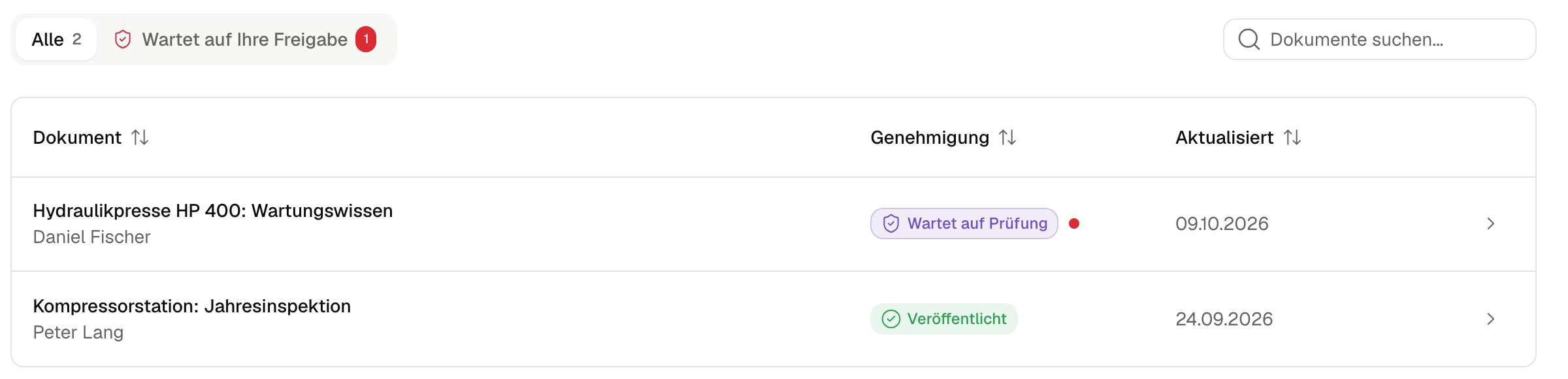
- Dokumentübersicht: zeigt die Wissensdokumente Ihrer aktuellen Gruppe mit Dokument und befragter Person, dem Status der Genehmigung und wann sie Aktualisiert wurden. Schnellfilter Alle und Wartet auf Ihre Freigabe, und Dokumente suchen... findet ein Dokument über Titel oder befragte Person. Siehe Wissensdokumente.
- Schlagwörter an Dokumenten: Planende wählen Schlagwörter in der Seitenleiste eines Dokuments; wählen Sie mehrere nacheinander oder tippen Sie einen neuen Namen, um ein Schlagwort anzulegen. Andere Mitglieder sehen sie nur lesend, befragte Personen gar nicht. Die Schlagwörter bestehender Interviewpläne wurden auf die Wissensdokumente ihrer Interviews übertragen. Siehe Schlagwörter.
- Ein Dokument lesen: nummerierte Themen mit dem Inhalt in der Seitenleiste, der dem Lesen folgt und zu einem Thema springt. Planende lesen das Dokument; Korrekturen kommen von der befragten Person. Siehe Ein Dokument lesen.
- Genehmigung: Die Leiste über dem Text zeigt den Status und, wenn Sie an der Reihe sind, Freigeben zum sofortigen Veröffentlichen oder Zur Überarbeitung zurückgeben, um das Dokument an die befragte Person zurückzugeben. Den Export als PDF oder Word gibt es, sobald es veröffentlicht ist. Siehe Genehmigung.
- Der Weg zurück: Ein abgeschlossenes Interview öffnet sein Dokument mit Wissensdokument öffnen, und eine Quellenangabe im Chat öffnet das Dokument mit Zurück zum Chat.
Chat
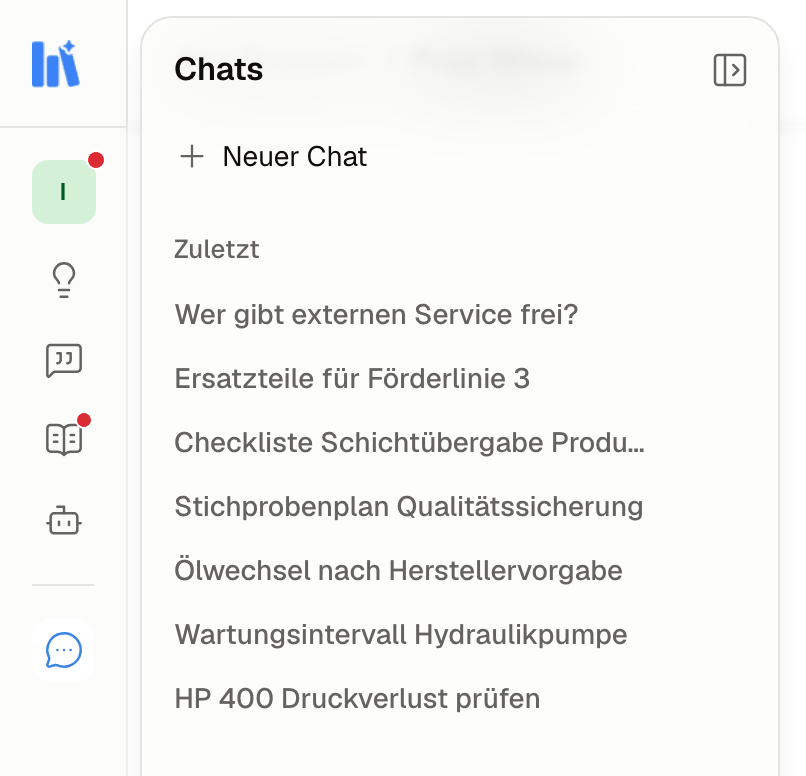
- Chats-Panel: Das Symbol Chats unter der Linie öffnet Neuer Chat und Zuletzt mit allen Ihren Chats, auf jeder Seite. Chat umbenennen erscheint beim Überfahren. Siehe Ihre Chats verwalten.
- Neue Chats: Ein Chat wird erst angelegt, wenn Sie die erste Nachricht senden.
- Filter bleiben: Die Interviews, Topics und Gruppen, auf die Sie eine Frage eingegrenzt haben, bleiben nach dem Senden ausgewählt. Siehe Wissen eingrenzen.
- Darstellung: Antworten erscheinen zügig in Wortgruppen, lange Wörter brechen in der Sprechblase um, der Verlauf blendet unten aus, Nachrichtenzeiten stimmen, eine ausstehende Antwort bleibt in dem Chat, aus dem sie gesendet wurde, und ein fehlgeschlagenes Senden gibt Ihnen Ihren Text zurück.
Gruppen und Rollen
- Gruppenbereiche: Das erste Symbol der Symbolleiste zeigt Ihre aktuelle Gruppe. Sein Panel listet Ihre Gruppen mit den wartenden Freigaben, Gruppe wechseln (oder Alt+1 bis Alt+9) und Gruppen verwalten; in der ganzen Seitenleiste zeigt der Gruppenwechsler dieselbe Liste. Links zu einer Gruppe, in der Sie nicht Mitglied sind, zeigen Ihre aktuelle Gruppe und bieten Zugang anfragen an. Alte Lesezeichen öffnen sich in Ihrer aktuellen Gruppe. Siehe Gruppenbereiche.
- Gruppenseite: eine Tabelle mit den Schnellfiltern Alle, Meine Gruppen und Zum Beitreten, Gruppen durchsuchen, einer Spalte Status (Ihre Rolle, Eingeladen, Angefragt oder Kein Mitglied), der Markierung Aktuell für Ihre aktuelle Gruppe und der Zahl der Dokumente, die dort auf Ihre Freigabe warten (freizugeben). Anfragen fragt den Beitritt an, Anfrage zurückziehen nimmt sie zurück, und Annehmen oder Ablehnen beantwortet eine Einladung. Siehe Die Gruppenseite.
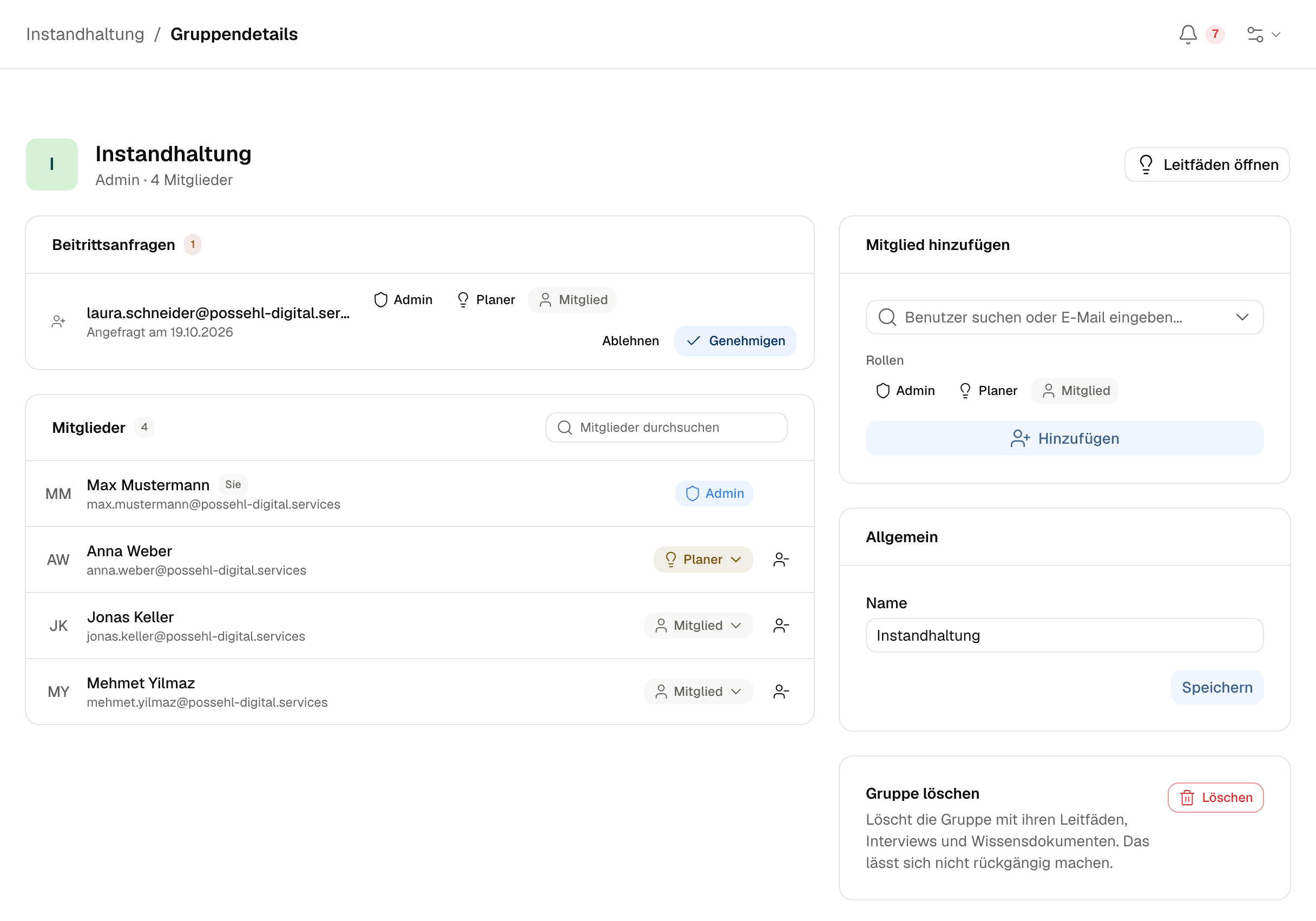
- Gruppendetails: eine Seite mit Beitrittsanfragen (Rolle wählen, dann Genehmigen oder Ablehnen), Mitglieder mit Mitglieder durchsuchen und Seiten, Rollenwechsel über das Rollen-Abzeichen, Mitglied hinzufügen, Allgemein zum Umbenennen und Gruppe löschen oder Verlassen. Siehe Gruppendetails.
- Eine Rolle je Mitglied: Admin, Planer oder Mitglied, jede mit den Rechten der darunterliegenden. Siehe Rollen.
- Planer-Rolle: Leitfäden erstellen erfordert in einer Gruppe die Rolle Planer oder Admin. Fehlt sie, erklärt eine Meldung, wie Sie sie erhalten. Sind Sie noch in keiner Gruppe, weist die Gruppenseite darauf hin und schlägt vor, eine Gruppe zu erstellen oder den Beitritt anzufragen.
KI-Modelle und Qualität
- GPT-6: Interviews, Chat, Leitfadenerstellung, der KI-Assistent und die Zusammenfassungen der Wissensdokumente laufen mit GPT-6. Statt einer festen Zufallseinstellung nutzt jede Aufgabe eine passende Stufe des Nachdenkens, was die Antworten gleichmäßiger macht.
- Gemini 3.8: Gesprochene Antworten in Interviews und Chat werden mit Gemini 3.8 Flash transkribiert (bisher Gemini 2.5 Flash), und Gemini 3.8 Live liest Wissys Fragen vor. Vorgelesene Audios landen nie in Transkripten oder Wissensdokumenten.
- Sprache des Leitfadens: Ein Leitfaden wird erstellt und dann Thema für Thema parallel in die gewählte Sprache übersetzt. Der KI-Assistent behält die Sprache des Leitfadens bei, außer Sie bitten ausdrücklich um eine Übersetzung.
- Gut gegliederte Leitfäden: Themen überschneiden sich nicht und decken zusammen den Zweck des Interviews ab. Die Unterthemen jedes Themas entstehen mit Blick auf die anderen Themen, sodass nichts doppelt gefragt wird. Bitten Sie den Assistenten, Lücken zu schließen, behält er die Zahl der Themen bei und ergänzt die bestehenden.
- Ihre Anfrage zählt: Die gewählte Zahl der Themen und Ihre Themenwünsche haben Vorrang vor den Standardwerten, und Leitfäden sind nicht mehr auf Maschinenbediener zugeschnitten, sondern passen zu jeder Rolle.
- Weiter im Interview: Ob ein Unterthema ausreichend besprochen ist, entscheidet Wissy durch sieben kurze Prüfungen, von denen fünf zustimmen müssen.
Entfernt oder ersetzt
- Planungsassistent: Die sechs Schritte mit Weiter sind durch die Leitfadenseite mit drei geführten Schritten ersetzt.
- Schlüsselfragen: Der Schritt entfällt, bestehende Schlüsselfragen wurden nicht übernommen. Nutzen Sie stattdessen Themenwünsche oder den KI-Assistenten.
- Gesprächsthemen: Die Auswahl von Themen für einen Interviewplan entfällt; Schlagwörter gehören jetzt zu den Wissensdokumenten.
- Leitfäden veröffentlichen: Veröffentlichen entfällt; ein Leitfaden bleibt bearbeitbar, und jedes Interview nutzt seine eigene Kopie.
- Status von Interviewplänen: Geplant, In Verwendung und Abgeschlossen sind durch In Planung und Bereit ersetzt, und Interviews haben eigene Status.
- Felder des Interviewplans: Das Feld Name des Befragten ist zu jedem Interview gewandert, und die Gruppe ist Ihr aktueller Gruppenbereich.
- Interview-Link im Plan: Der eine Link je Plan mit Symbolen beim Überfahren ist durch die Interviewseiten ersetzt. Das Verlängern der Gültigkeit ist durch Zugang erneuern ersetzt, das einen neuen Link und Zugangscode erzeugt.
- Interview starten: Dieser Eintrag der Seitenleiste entfällt; Interviews planen und öffnen Sie unter Interviews.
- Dialog für Einladungen und Anfragen: Meine Einladungen, Meine Anfragen und Beitrittsanfragen entfallen. Beitrittsanfragen bearbeiten Sie in den Gruppendetails, Ihre eigenen Anfragen und Einladungen auf der Gruppenseite.
- Dialoge Mitglieder und Gruppe bearbeiten: ersetzt durch die Gruppendetails. Ein Mitglied hat jetzt eine Rolle statt mehrerer.